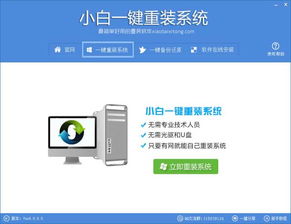
在計算機軟硬件及輔助設備零售領域,我們經常遇到朋友或客戶求助:電腦卡頓、系統(tǒng)崩潰,但自己完全不懂技術,一想到要制作U盤啟動盤、進入復雜的BIOS設置就望而卻步。其實,現(xiàn)代Windows系統(tǒng)已提供了非常便捷的“重置此電腦”功能,無需任何外部工具或深入BIOS,即可安全重裝系統(tǒng)。本文將一步步指導你如何幫助小白朋友完成這一過程。
核心原理:利用Windows內置恢復功能
自Windows 8以來,微軟在系統(tǒng)中集成了強大的恢復選項。它可以在不刪除個人文件的情況下重新安裝Windows,或者進行完全干凈的安裝,整個過程在系統(tǒng)內完成,無需外部介質。
操作前的重要準備
- 備份數(shù)據:雖然可以選擇保留文件,但為防萬一,務必建議朋友將重要文檔、照片、桌面文件等備份到移動硬盤或網盤。
- 連接電源:確保筆記本電腦連接電源適配器,臺式機保證供電穩(wěn)定,整個過程絕不能斷電。
- 確保網絡暢通:系統(tǒng)會下載必要的文件,穩(wěn)定的互聯(lián)網連接是關鍵。
詳細步驟(以Windows 10/11為例)
- 打開恢復設置:
- 點擊「開始」菜單 > 「設置」(齒輪圖標)> 「更新與安全」 > 「恢復」。
- 選擇重置選項:
- 在“重置此電腦”部分,點擊“開始”按鈕。
- 做出關鍵選擇:
- 系統(tǒng)會提供兩個選項:
- 保留我的文件:刪除應用和設置,但保留個人文件。適用于解決軟件沖突、系統(tǒng)錯誤。
- 刪除所有內容:刪除所有個人文件、應用和設置,相當于全新安裝。適用于準備轉讓電腦或徹底清除問題。
- 對于大多數(shù)小白用戶,若只想讓系統(tǒng)恢復流暢,選擇“保留我的文件”更為安全合適。
- 選擇安裝方式:
- 接下來通常會詢問“如何重新安裝Windows?”:
- 云下載:從微軟服務器下載最新系統(tǒng)文件。推薦選擇此項,能獲得最新版本和更新,但需要較大網絡流量(約4GB)。
- 本地重新安裝:使用電腦上的現(xiàn)有文件。速度更快,但可能不會更新到最新版本。
- 確認與執(zhí)行:
- 仔細閱讀后續(xù)提示,最后點擊“重置”按鈕。電腦將自動重啟并開始重裝過程,屏幕上會顯示進度百分比。整個過程可能需要30分鐘到幾小時,期間電腦會重啟數(shù)次,請勿進行任何操作。
重置完成后的設置
安裝完成后,電腦會像新機器一樣進入初始設置界面(區(qū)域、賬戶、隱私設置等)。引導朋友完成這些設置即可。之后,需要重新安裝常用的應用程序(如辦公軟件、聊天工具等),因為之前的應用已被移除。
優(yōu)勢與注意事項
優(yōu)勢:
極其簡單:全程圖形界面,無需技術知識。
安全可靠:微軟官方功能,避免第三方工具帶來的風險。
* 靈活選擇:提供保留文件的選項,避免數(shù)據丟失恐慌。
注意事項:
如果電腦已無法正常進入系統(tǒng)(如藍屏、黑屏),則此方法可能失效。此時仍需借助U盤或尋求專業(yè)人士幫助。
某些品牌機(如聯(lián)想、戴爾)可能有自帶的恢復分區(qū)或一鍵恢復功能,操作類似,可優(yōu)先嘗試。
* 此方法重裝的是當前系統(tǒng)版本的同版本或更新版本,無法降級。
給零售從業(yè)者的建議
作為計算機軟硬件及輔助設備的零售方,在向小白用戶銷售電腦或提供售后服務時,可以將此方法作為一項簡單的增值服務進行介紹和指導。這不僅能提升客戶體驗,減少不必要的返修咨詢,也能體現(xiàn)你們的專業(yè)性和貼心服務。可以制作一張簡單的操作流程圖卡,隨產品贈送給客戶,以備不時之需。
通過以上方法,即使是對電腦一無所知的小白,在你的遠程電話或信息指導下,也能輕松完成系統(tǒng)重裝,讓電腦重獲新生。